Organize antes de produzir
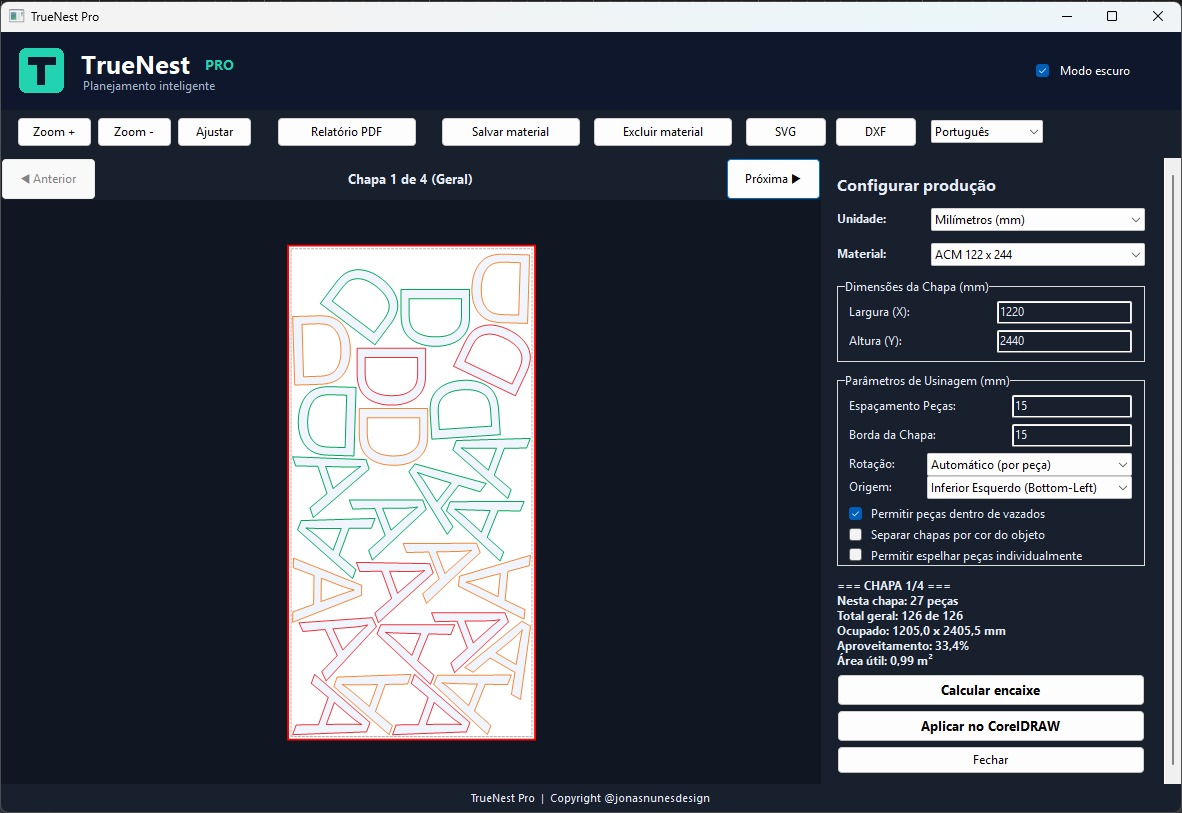
Defina a chapa, a borda e o espaçamento. Calcule, navegue entre as chapas e confira a ocupação antes de aplicar no desenho.
Organize seus vetores em chapas, revise o resultado antes de aplicar e leve o encaixe ao CorelDRAW ou a arquivos SVG e DXF.
Da seleção das peças à revisão de cada chapa, o TrueNest Pro concentra as decisões de produção em uma interface direta.
Defina a chapa, a borda e o espaçamento. Calcule, navegue entre as chapas e confira a ocupação antes de aplicar no desenho.
Trabalhe em milímetros, centímetros ou polegadas. Ajuste rotação, origem, espelhamento e uso de vazados.
Quando necessário, agrupe as peças pela cor do objeto e produza conjuntos em chapas distintas.
Aplique no CorelDRAW, exporte SVG ou DXF e gere um relatório PDF do encaixe calculado.
O resultado permanece visível para você revisar antes de modificar o documento.
Conheça a janela da macroAbra um documento no CorelDRAW e selecione as peças que deseja encaixar.
Escolha material, dimensões, distância entre peças e opções de rotação.
Veja o preview e percorra as chapas geradas para conferir o resultado.
Aplique no CorelDRAW ou exporte os vetores no formato do seu fluxo.
A janela permite navegar entre chapas, conferir quantidade de peças e acompanhar o aproveitamento. O contorno da chapa pode ser incluído ou ocultado na saída.
O Smart Divider é um comando separado da janela principal. Ele converte texto compatível em curvas quando necessário e divide componentes preservando seus vazados associados.
Se precisar manter a fonte editável, trabalhe em uma cópia do documento.
Instale a macro na versão compatível do CorelDRAW, explore o fluxo de encaixe e consulte o manual no seu idioma.
O instalador pode ser baixado agora. Para utilizar a macro, é necessária uma chave de licença.
Baixar instalador Comprar licençaO instalador procura edições de 64 bits do CorelDRAW 2017 a 2026, X8, X7 e X6, com o componente VBA disponível. Escolha a versão detectada durante a instalação.
O Smart Divider converte textos compatíveis quando necessário. Para preservar o texto editável, faça uma cópia do documento antes de usar essa ferramenta.
A licença é vinculada a um computador por vez. Para trocar de equipamento, solicite ao fornecedor a redefinição do vínculo antes de ativá-la no novo computador.
Você escolhe. A opção “Incluir contorno da chapa” controla a borda na exportação, no preview e na aplicação no CorelDRAW.